Anleitung zum Herunterladen und Installieren des OpenVPN-Clients sowie zum Import einer Konfigurationsdatei, um bei der Remote-Arbeit sicher auf das Unternehmensnetzwerk zuzugreifen.
OpenVPN ist eine Suite von Business-Lösungen für den geschützten Zugriff auf Netzwerkressourcen. Zur Gewährleistung der Sicherheit kommt OpenSSL zum Einsatz und es werden zahlreiche verfügbare Verschlüsselungsalgorithmen unterstützt.
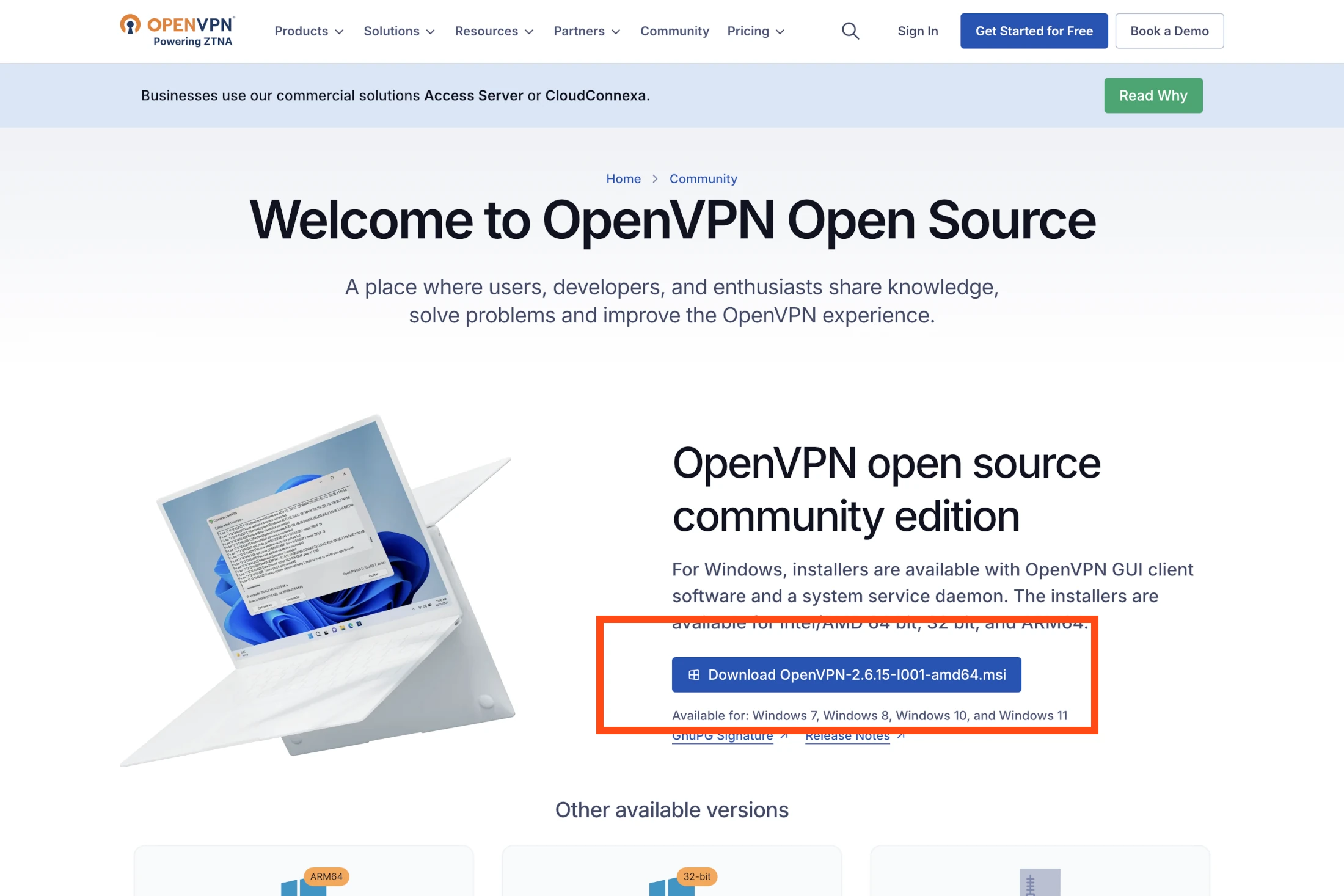
Für einen sicheren Zugriff auf das Firmennetz muss der OpenVPN-Client auf dem Windows-PC installiert und konfiguriert werden. Die Installationspakete des OpenVPN-Clients für Windows werden kostenfrei verteilt und sind auf der Seite "Community Downloads" der offiziellen Website verfügbar. Auf der Download-Seite die für das Betriebssystem passende Installerversion auswählen und die Datei herunterladen. In der Regel handelt es sich um den Eintrag "Windows 64-bit MSI installer".
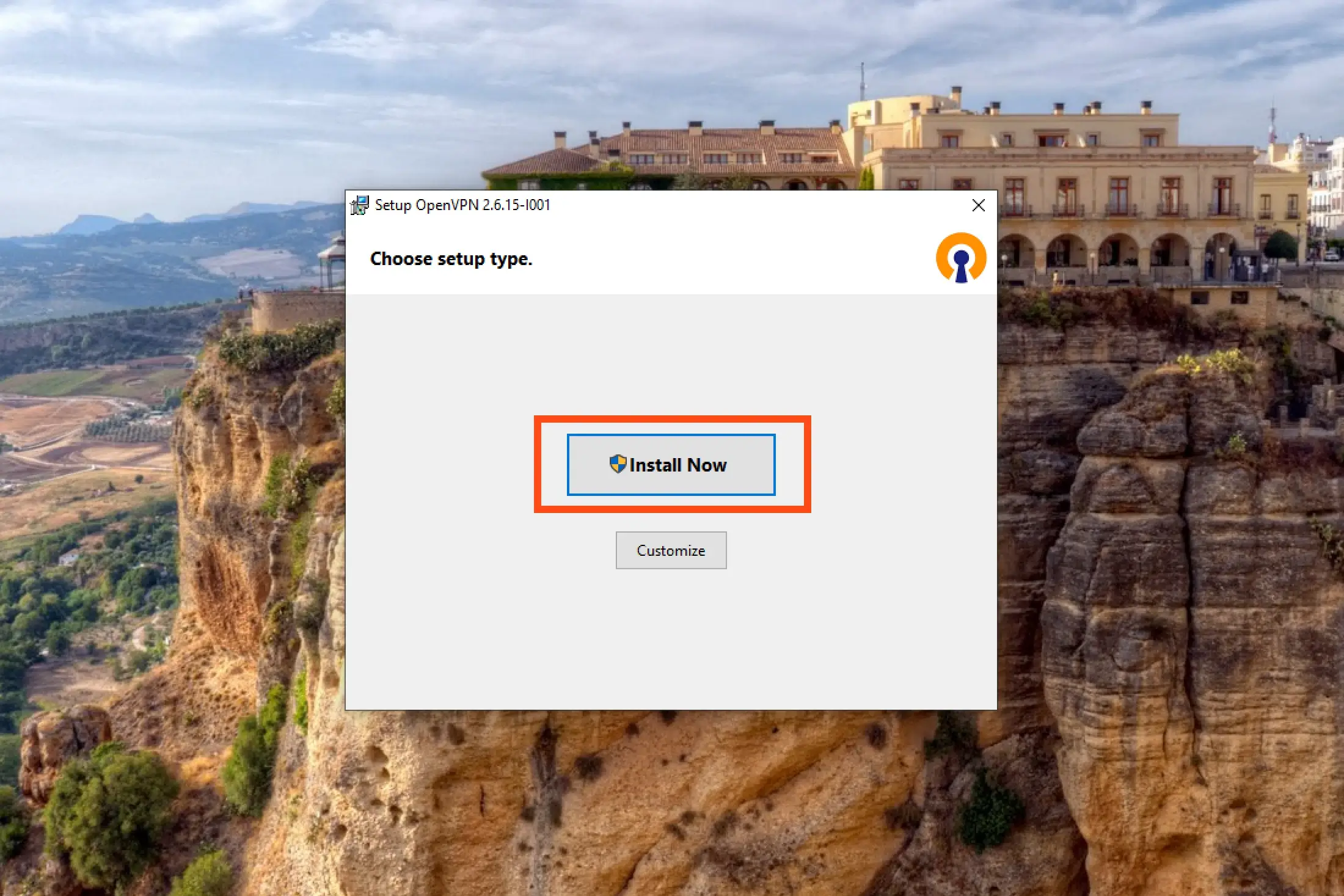
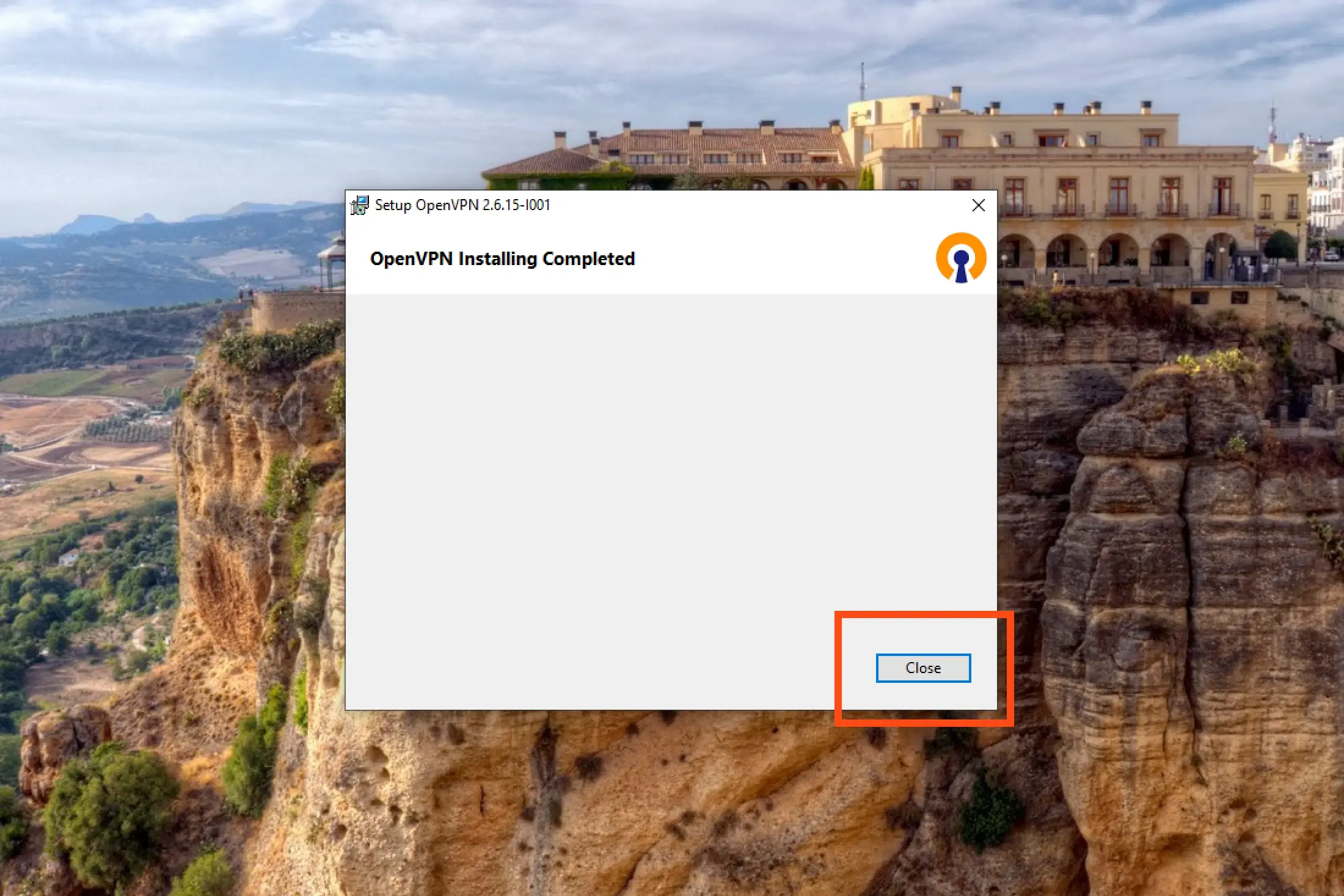
Nach dem Start der heruntergeladenen Datei beginnt die Installation des Programms. Die Standardinstallationsoptionen und der voreingestellte Zielordner sind in der Regel ausreichend, Änderungen sind nicht erforderlich. Es genügt, die Installationsschritte mit den Buttons "Install Now – Close" durchzuführen.
Während der Installation wird eine Verknüpfung für OpenVPN GUI auf dem Desktop angelegt. Nach dem Start der Anwendung erscheint im Benachrichtigungsbereich der Taskleiste ein Programmsymbol, dargestellt als weißes Monitor-Symbol mit Schloss. Die Symbole können ausgeblendet sein. Um sie sichtbar zu machen, klicken Sie auf den kleinen Pfeil im Benachrichtigungsbereich.
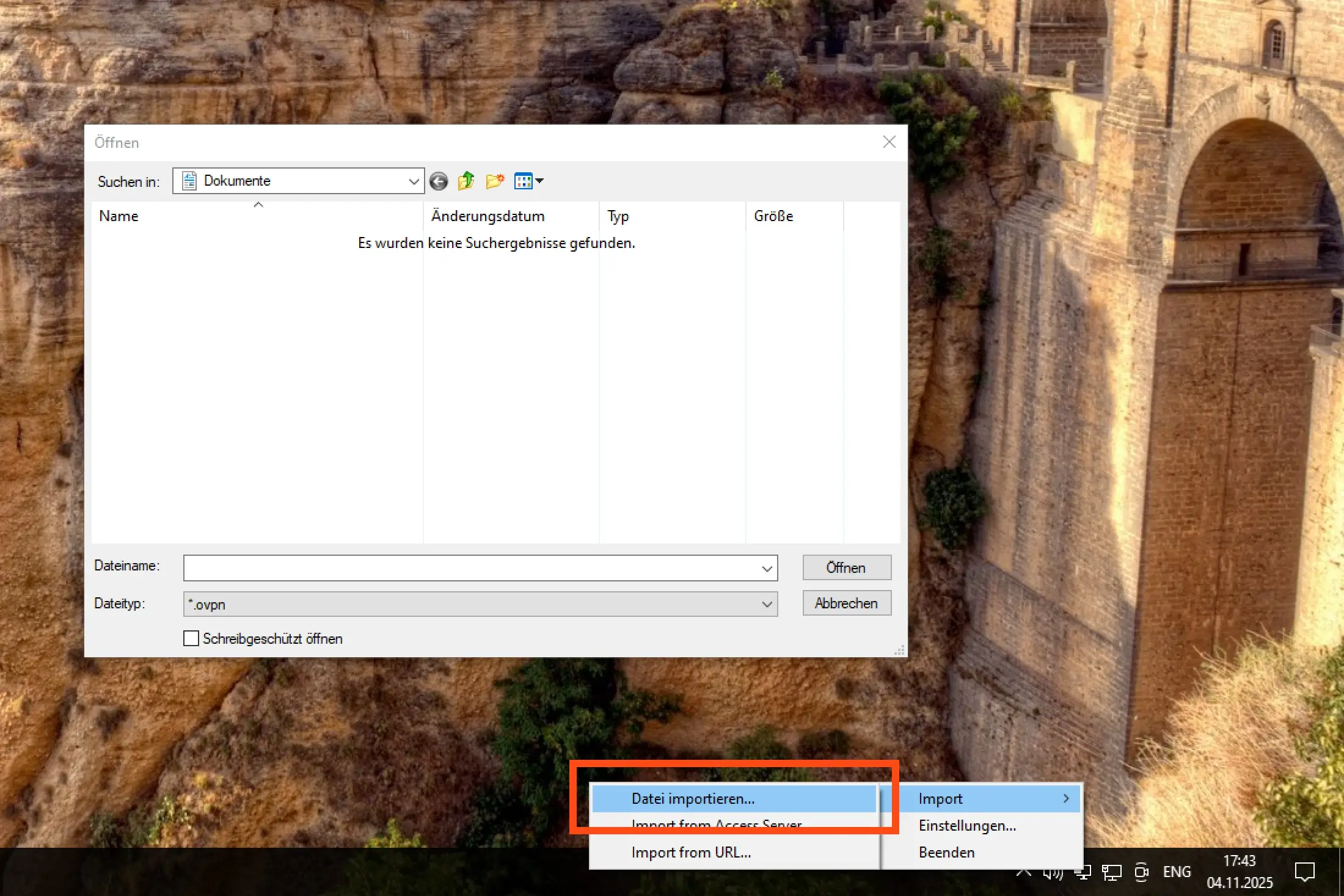
Das Kontextmenü von OpenVPN GUI öffnen Sie mit einem Rechtsklick auf das Programmsymbol. Zur Installation der Konfigurationsdatei wählen Sie den Menüpunkt "Datei importieren…" und öffnen die bereitgestellte Datei mit der Endung ".ovpn".
Um die VPN-Verbindung herzustellen, klicken Sie erneut mit der rechten Maustaste auf das OpenVPN-Symbol im Benachrichtigungsbereich. Wählen Sie im erscheinenden Menü den Namen des importierten Profils und klicken Sie auf "Verbinden". Nach erfolgreicher Verbindung färbt sich das OpenVPN-Symbol grün, was auf ein aktives VPN hinweist. Nun kann über die Verbindung sicher remote auf das interne Firmennetzwerk zugegriffen werden.
Bei allgemeinen Fragen zur Zusammenarbeit mit neuen Kunden sowie bei technischen Fragen zur Administration und Webentwicklung schreiben Sie bitte an info@ntchs.de.
